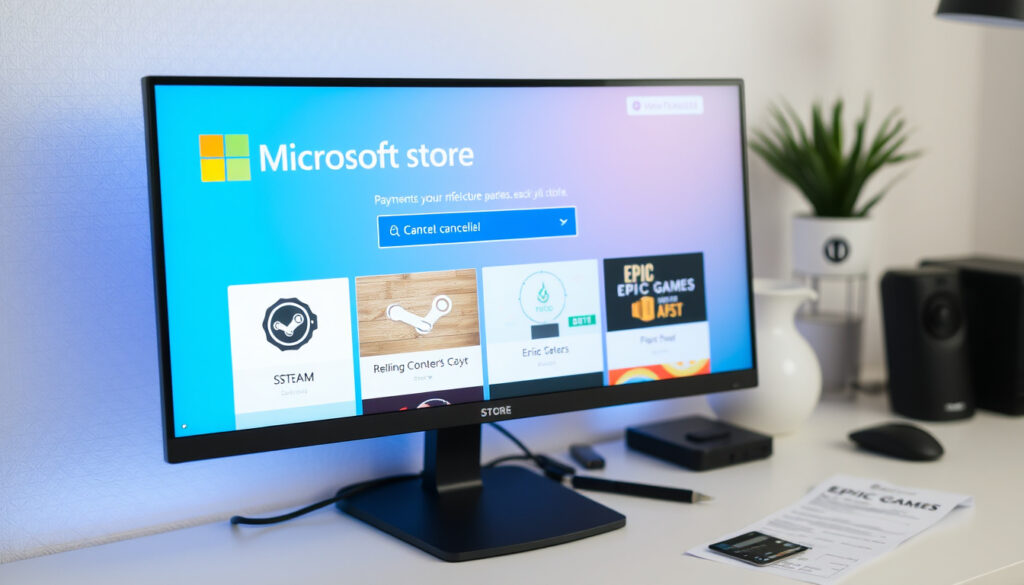
Microsoft Store installieren, Zahlungen kündigen, Alternativen
Fast jeder Windows-Nutzer hat den Microsoft Store schon einmal geöffnet, um eine App zu installieren oder ein Spiel zu kaufen. Seit Mai 2021 gibt es keine physischen Microsoft-Stores mehr – der digitale Marktplatz ist aber aktiver denn je.
Erstveröffentlichung: 2012 ·
Physische Filialen geschlossen: Mai 2021 ·
Aktuelle Plattformen: Windows 10, Windows 11, Xbox ·
Standard-App in Windows: Ja
Kurzüberblick
- Physische Microsoft Stores seit Mai 2021 geschlossen (Microsoft Support – Ankündigung)
- Digitaler Store bleibt aktiv und ist Standard-App (Windows 10/11) (Microsoft – Installationsseite)
- Ob Microsoft jemals wieder physische Läden eröffnet
- Exakte Rückerstattungsfristen bei Abos
- Ob alle Spiele im Store Xbox Play Anywhere unterstützen
- 2012: Einführung als Windows Store
- 2021: Schließung aller physischen Stores
- Store bleibt zentrale App-Plattform in Windows 11
- Alternative Stores wie Steam gewinnen an Bedeutung
Sechs Kennzahlen, die den Microsoft Store charakterisieren – von der Größe des Angebots bis zu den Zahlungsoptionen.
| Attribut | Wert |
|---|---|
| Offizielle Website | apps.microsoft.com |
| Verfügbar auf | Windows 10, Windows 11, Xbox, Web |
| Kosten | Kostenloser Zugang (In-App-Käufe) |
| Anzahl Apps | Über 1 Million (Schätzung) |
| Zahlungsmethoden | Kreditkarte, PayPal, Microsoft-Guthaben |
Der Microsoft Store ist damit einer der größten App-Marktplätze unter Windows – und der einzige, der direkt im Betriebssystem integriert ist.
Gibt es noch Microsoft Stores?
Warum wurden die physischen Microsoft Stores geschlossen?
Im Oktober 2020 kündigte Microsoft an, alle physischen Microsoft Store-Filialen weltweit zu schließen. Der Schritt erfolgte im Zuge der Umstellung auf reine Online-Vertriebswege, die durch die Pandemie beschleunigt wurde. Seit Mai 2021 sind alle Ladengeschäfte dauerhaft geschlossen.
Die Entscheidung bedeutete den Verlust von rund 2.000 Arbeitsplätzen, wie Microsoft im eigenen Blog bestätigte. Das Unternehmen konzentriert sich seitdem auf den digitalen Store und auf Erlebniszentren in Großstädten.
Gibt es Pläne zur Wiedereröffnung?
Microsoft hat bislang keine Pläne bekannt gegeben, die physischen Läden wiederzueröffnen. PCMag (US-Tech-Medium) zitiert die offizielle Mitteilung, in der es heißt: „Microsoft wird seine Einzelhandelsgeschäfte nicht wiedereröffnen.“ Stattdessen sollen die bereits existierenden „Experience Centers“ in London, New York und Sydney weiterentwickelt werden.
Für Windows-Nutzer bedeutet das: kein persönlicher Service mehr – alles läuft online. Der Vorteil: rund um die Uhr verfügbar, immer aktuell, ohne Anfahrt.
Die Digitalisierung des Microsoft Stores zeigt: Der persönliche Kontakt weicht vollständig der Online-Verfügbarkeit.
Wie installiere ich den Microsoft Store auf meinem Laptop?
Microsoft Store auf Windows 10 installieren
Der Microsoft Store ist standardmäßig bei jeder Windows-10-Installation enthalten. Sollte er fehlen oder beschädigt sein, kann er über die Eingabeaufforderung repariert werden. Öffnen Sie dazu die Eingabeaufforderung als Administrator.
- Drücken Sie Windows-Taste + R, geben Sie
wsreset -iein und drücken Sie Enter. - Das Tool repariert den Store automatisch und lädt fehlende Pakete nach.
- Alternativ kann der Store per PowerShell neu installiert werden:
Add-AppxPackage -DisableDevelopmentMode -Register $Env:SystemRoot\WinStore\AppxManifest.xml(Remontka – Technik-Blog).
Microsoft Store auf Windows 11 installieren
Auf Windows 11 ist der Store vorinstalliert und nicht entfernbar. Sollte die App dennoch nicht funktionieren, können Sie sie über die Einstellungen zurücksetzen: Einstellungen > Apps > Installierte Apps > Microsoft Store > Erweiterte Optionen > Zurücksetzen. Ein Neustart behebt dann die meisten Probleme (Microsoft Support – deutsch).
Microsoft Store aktualisieren
Microsoft veröffentlicht regelmäßige Updates für den Store. Die Aktualisierung erfolgt automatisch über Windows Update. Manuell können Sie im Store auf das Bibliotheks-Symbol klicken und „Updates abrufen“ auswählen (Microsoft Support – Update-Seite).
Wenn der Store nicht startet, reicht oft der Befehl wsreset -i – kein Neustart des Computers nötig. Das Tool arbeitet im Hintergrund und repariert die App innerhalb weniger Minuten.
Die Reparaturmöglichkeiten zeigen, dass Microsoft den Store als festen Bestandteil von Windows betrachtet.
Warum habe ich eine Abbuchung vom Microsoft Store?
Mögliche Gründe für Abbuchungen
Jede Abbuchung vom Microsoft Store hat einen konkreten Auslöser: einen App-Kauf, ein In-Game-Item, ein Abonnement (z. B. Xbox Game Pass, Microsoft 365) oder eine Mietgebühr für Filme. Microsoft führt die Buchungen unter „Microsoft Store“ auf dem Kontoauszug. Typische Fallen: kostenlose Testversionen, die automatisch in ein kostenpflichtiges Abo übergehen, oder versehentliche Käufe durch Kinder. Prüfen Sie immer Ihre letzte Aktivität im Microsoft-Konto unter „Zahlungen & Abrechnung“.
Wie stoppe ich unerwünschte Zahlungen?
Abonnements lassen sich über die Microsoft-Kontoseite kündigen. Melden Sie sich unter account.microsoft.com/services an und wählen Sie „Dienste & Abonnements“ (Microsoft Konto – Kündigungsseite).
- Suchen Sie das betreffende Abo und klicken Sie auf Kündigen oder Upgrade oder Kündigen.
- Bestätigen Sie die Kündigung. Bei manchen Abos können Sie zwischen „Jetzt kündigen“ und „Vor dem nächsten Verlängerungsdatum kündigen“ wählen (Microsoft Learn – Admin Center).
- Für Rückerstattungen bei versehentlichen Käufen gilt: Innerhalb von 14 Tagen nach Kauf kann eine Rückerstattung über das Microsoft-Konto beantragt werden.
Kostenlos vs. kostenpflichtig im Microsoft Store
Der Zugang zum Store selbst ist kostenlos. Viele Apps und Spiele sind gratis (mit Werbung oder In-App-Käufen). Kostenpflichtige Angebote werden vor dem Kauf deutlich ausgezeichnet. Microsoft selbst gibt an, dass der Store kein monatliches Abo erfordert – jedes Abo einzeln verwaltet wird.
Einmal abgeschlossene Abos verlängern sich automatisch, wenn Sie nicht rechtzeitig kündigen. Setzen Sie sich eine monatliche Erinnerung, um unerwartete Abbuchungen zu vermeiden – vor allem bei kostenlosen Testphasen.
Aufmerksamkeit bei Abo-Verwaltung ist nötig, um unerwartete Kosten zu vermeiden.
Was kann ich anstelle des Microsoft Stores verwenden?
Alternativen für Windows-Apps: Steam, Epic Games Store
Der Microsoft Store ist nicht der einzige Marktplatz für Windows-Programme. Zwei dominante Konkurrenten sind Steam und der Epic Games Store. Beide bieten eine riesige Auswahl an Spielen und Anwendungen, die auch auf Windows 10/11 laufen (Steam – Spieleplattform, Epic Games Store – Spielemarktplatz).
Der Microsoft Store punktet mit höheren Sicherheitsstandards: Jede App wird vor der Veröffentlichung von Microsoft geprüft. Steam und Epic setzen auf community-basierte Moderation und eigene Zertifikate. Für reine Spiele sind Steam und Epic attraktiver, da sie regelmäßig Rabatte und exklusive Titel bieten (PCMag – Vergleich).
Alternativen für Spiele: Xbox Game Pass, Steam
Der Xbox Game Pass ist Teil des Microsoft-Ökosystems und im Microsoft Store buchbar. Steam hingegen ist ein eigener Client mit mehr als 50.000 Spielen. Der entscheidende Unterschied: Der Microsoft Store setzt auf Play Anywhere – einmal gekauft, läuft das Spiel auf PC und Xbox. Steam konzentriert sich auf den PC (Xbox Game Pass – offizielle Seite).
Sicherheit und Vertrauenswürdigkeit von Alternativen
Microsoft wirbt mit dem Siegel „Geprüfte App“ für den Store. Steam setzt auf das Steam Guard-System, Epic auf Zwei-Faktor-Authentifizierung. Nach Einschätzung von AV-TEST – unabhängiges IT-Sicherheitsinstitut ist das Risiko von Schadsoftware im Microsoft Store geringer, da alle Apps einer Zertifizierung unterliegen. Dennoch sind Steam und Epic als sichere Alternativen anerkannt – vorausgesetzt, man lädt sie nur von den offiziellen Websites herunter.
Vorteile
- Höhere Sicherheit durch Microsoft-Zertifizierung
- Integration in Windows und Xbox (Play Anywhere)
- Automatische Updates über den Store
Nachteile
- Weniger Spieleauswahl als Steam
- Weniger Rabattaktionen
- Eingeschränkte Mod-Unterstützung
Für Gelegenheitsnutzer, die Sicherheit und Einfachheit suchen, ist der Microsoft Store die beste Wahl. Leidenschaftliche Spieler greifen eher zu Steam – dort erwarten sie bessere Preise und eine größere Community.
Die Wahl des Stores hängt vom individuellen Nutzungsprofil ab.
Wie gelange ich zum Microsoft Store?
Microsoft Store über das Startmenü öffnen
Klicken Sie auf das Windows-Symbol in der Taskleiste und geben Sie „Microsoft Store“ ein. Das Suchergebnis zeigt die Store-App an. Ein Klick öffnet den Store.
Microsoft Store über die Suchleiste finden
Drücken Sie die Windows-Taste und tippen Sie direkt „Microsoft Store“ in die Suchleiste. Wählen Sie die App aus der Ergebnisliste aus. Alternativ: Windows-Taste + S und dann den gleichen Suchbegriff verwenden.
Direktlink: apps.microsoft.com
Der Microsoft Store ist auch im Webbrowser unter apps.microsoft.com erreichbar. Dort können Sie Apps durchsuchen, Bewertungen lesen und – falls der Store auf Ihrem PC fehlt – die Installation über einen Klick einleiten. Die Webversion funktioniert mit Microsoft Edge, Chrome und Firefox.
Einfach Windows-Taste drücken, „store“ tippen und Enter drücken – in Sekunden offen. Kein Mausklick nötig.
Der schnelle Zugriff unterstreicht die zentrale Rolle des Stores im Windows-Ökosystem.
Zeitleiste: Entwicklung des Microsoft Store
- 2012 – Einführung des Windows Store mit Windows 8 (Wikipedia – Microsoft Store)
- 2017 – Umbenennung in Microsoft Store
- Oktober 2020 – Ankündigung der Schließung aller physischen Stores
- Mai 2021 – Schließung aller physischen Microsoft Stores (Microsoft Support)
- Oktober 2021 – Einführung des neu gestalteten Microsoft Store mit Windows 11
Die Zeitleiste zeigt: Der Store hat eine zwölfjährige Entwicklung hinter sich – vom reinen App-Laden zum zentralen Marktplatz für Windows und Xbox.
Bestätigte Fakten und offene Fragen
Bestätigte Fakten
- Physische Microsoft Stores sind seit Mai 2021 geschlossen (Microsoft Support)
- Der digitale Microsoft Store ist weiterhin aktiv und auf Windows 10/11 vorinstalliert (Microsoft – Installationsseite)
- Der Microsoft Store ist kostenlos nutzbar (In-App-Käufe möglich)
Was unklar ist
- Ob Microsoft jemals wieder physische Stores eröffnet – es gibt keine offizielle Aussage dazu.
- Exakte Details zu Rückerstattungsfristen bei Abos (Microsoft spricht allgemein von 14 Tagen, aber bei manchen Diensten gelten abweichende Regelungen) (Microsoft Q&A – Entwicklerforum)
Stimmen zum Microsoft Store
„Microsoft kündigt Schließung aller physischen Microsoft Stores an.“
– Microsoft News Center (offizielle Unternehmensmitteilung, Mai 2021)
„Sie können Ihr Abonnement über das Admin Center kündigen – wählen Sie entweder ‘Jetzt kündigen’ oder ‘Vor dem nächsten Verlängerungsdatum kündigen’.“
– Microsoft Learn (offizielle Dokumentation, August 2025)
Für deutsche Windows-Nutzer ist die Entscheidung klar: Der Microsoft Store ist die sicherste und bequemste Anlaufstelle für alltägliche Software und Spiele. Wenn Sie aber nach günstigeren Angeboten oder exklusiven Spielen suchen, lohnt sich der Blick auf Steam oder den Epic Games Store. Den physischen Store wird es nicht mehr geben – der digitale Marktplatz bleibt als integraler Bestandteil von Windows erhalten. Wer seine Abos im Blick behält und Rückerstattungen innerhalb der 14-Tage-Frist beantragt, behält die volle Kontrolle über seine Ausgaben.
support.microsoft.com, youtube.com, support.microsoft.com, learn.microsoft.com, support.mobisystems.com, mietrecht-ratgeber.de
Häufig gestellte Fragen
Kann ich im Microsoft Store mit PayPal bezahlen?
Ja, PayPal ist als Zahlungsmethode im Microsoft Store verfügbar. Sie können es unter „Zahlungsmethoden verwalten“ in Ihrem Microsoft-Konto hinterlegen.
Wie lange dauert eine Rückerstattung?
Rückerstattungen werden in der Regel innerhalb von 14 Tagen nach Antragstellung bearbeitet. Die Gutschrift erfolgt auf die ursprünglich verwendete Zahlungsmethode.
Ist der Microsoft Store auch auf dem Mac verfügbar?
Nein, der Microsoft Store ist ausschließlich für Windows und Xbox verfügbar. Auf dem Mac können Sie alternative Stores wie den Mac App Store nutzen.
Wie aktualisiere ich eine App aus dem Microsoft Store?
Öffnen Sie den Microsoft Store, klicken Sie auf das Bibliothekssymbol und wählen Sie „Updates abrufen“. Einzelne Apps können auch über das Kontextmenü aktualisiert werden.
Kann ich Spiele, die ich im Microsoft Store gekauft habe, auf der Xbox spielen?
Ja, viele Spiele unterstützen Xbox Play Anywhere. Einmal gekauft, sind sie auf dem PC und der Xbox verfügbar – der Fortschritt wird synchronisiert.
Ist der Microsoft Store sicher vor Malware?
Der Microsoft Store unterliegt einer strengen Zertifizierung. Das Risiko von Schadsoftware ist dadurch sehr gering – aber nicht ausgeschlossen. Laden Sie Apps nur aus dem offiziellen Store.
Weitere verwandte Artikel
 Wetter Wien: Aktuelle Vorhersage für 7, 10, 15 und 25 Tage
 Forstinger Baden – Fakten, Analyse und offene Fragen
 Marokko: Reiseführer, Kosten, Sicherheit & Tipps für Deutsche
 Inter Mailand gegen Fluminense: Spielbericht & Tore
 Villarreal – Barcelona: Miami abgesagt, Bilanz & Schulden
 Joyn TV kostenlos: Streamen, Sender & Tipps 2026
 Birne: Alle Fakten zu Nährwerten Gesundheit & Vergleich mit Apfel
 Markus Marterbauer: Wer ist der neue Finanzminister? (SPÖ)