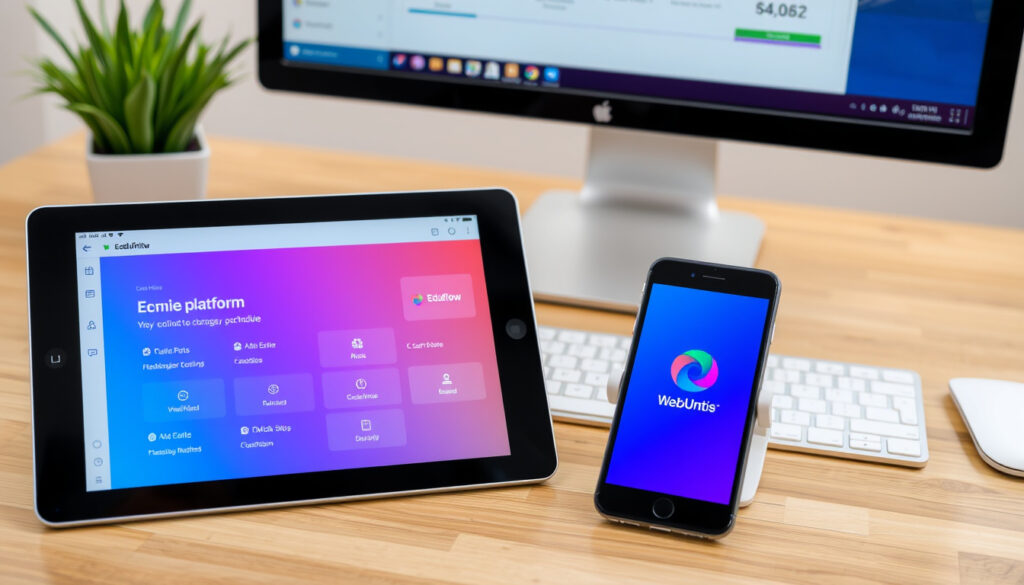
Eduflow Anleitung: Login, App und WebUntis
Ob Stundenplan, Vertretung oder Hausaufgaben – wer den Schulalltag digital organisieren will, stößt schnell auf Eduflow. Die Plattform verspricht ein papierloses Kommunikationssystem für Schüler, Eltern und Lehrer – und das kostenlos. In dieser Anleitung zeigen wir Ihnen Schritt für Schritt, wie Sie sich anmelden, die App installieren und Eduflow mit WebUntis verbinden.
Verfügbar für: Android und iOS ·
Integration mit WebUntis: ja ·
Kosten: kostenlos ·
Zielgruppe: Schüler, Eltern, Lehrer
Kurzüberblick
- Registrierung über die Schule – Login mit Benutzername und Passwort (Untis Hilfe Center (offizielle Anleitung))
- Passwort zurücksetzen möglich (Untis Hilfe Center (offizielle Anleitung))
- Kostenlos im Google Play Store und App Store (KKS Hannover (Elternanleitung))
- Mindestanforderungen: Android 5.0, iOS 12.0 (KKS Hannover (Elternanleitung))
- Stundenpläne synchronisieren, Noten einsehen (Untis Hilfe Center (Plattform-Applikation edu.FLOW))
- Einfache Einrichtung mit Zugangsdaten (Untis Hilfe Center (Plattform-Applikation edu.FLOW))
- Hausaufgaben digital abgeben, Dokumente hochladen (eduSuite Wiki (Dokumentation der Funktionen))
- Fristen einhalten (eduSuite Wiki (Dokumentation der Funktionen))
Fünf zentrale Fakten, die jeder kennen sollte – zusammengefasst in einer Tabelle.
| Merkmal | Wert |
|---|---|
| Offizielle Webseite | eduflow.at |
| App verfügbar für | Android, iOS |
| Integration | WebUntis |
| Kosten | kostenlos |
| Zielgruppe | Schüler, Eltern, Lehrer |
| Anmeldung | über WebUntis oder direkt (Untis Hilfe Center offizielle Anleitung) |
| Einsammler-Funktion | vorhanden (eduSuite Wiki Dokumentation) |
| Sprache | Deutsch |
| Registrierung erforderlich | ja (durch die Schule) |
Wie melde ich mich bei Eduflow an?
Schritt-für-Schritt-Anleitung zur Anmeldung
- Öffnen Sie die WebUntis-Seite Ihrer Schule und melden Sie sich mit Ihren Zugangsdaten an (Untis Hilfe Center – Login-Anleitung).
- Navigieren Sie zu „Plattform“ und wählen Sie die Applikation „edu.FLOW“ aus (Untis Hilfe Center – Plattform-Applikation).
- Klicken Sie auf „Aktivieren“ – die App wird nun in Ihrem WebUntis-Konto freigeschaltet.
Der Anmeldeprozess ist denkbar einfach: Sie benötigen lediglich ein bestehendes WebUntis-Konto. Die Schule muss die edu.FLOW-Integration zuvor eingerichtet haben.
Der Login erfolgt ausschließlich über WebUntis – das bedeutet, dass jede Schule selbst festlegt, wer Zugang erhält. Wer keine Zugangsdaten hat, muss sich an die Schuladministration wenden.
Probleme bei der Anmeldung lösen
Falls beim ersten Aufruf die Meldung „Schule noch nicht aktiviert“ erscheint, hat die Schule die edu.FLOW-Anbindung noch nicht freigegeben (eduSuite Wiki – Hinweis zur Aktivierung). In diesem Fall hilft nur der Kontakt zur Schul-IT.
Wie lade ich die Eduflow App herunter?
Eduflow auf Android installieren
- Öffnen Sie den Google Play Store auf Ihrem Gerät.
- Suchen Sie nach „Eduflow“ oder „edu.FLOW“.
- Installieren Sie die App – sie ist kostenlos. Das Simon-Marius-Gymnasium bestätigt in einer aktuellen Anleitung, dass die App aus dem Play Store heruntergeladen werden kann (Simon-Marius-Gymnasium (Schüleranleitung 2025)).
Eduflow auf iPhone installieren
- Öffnen Sie den App Store auf Ihrem iPhone.
- Suchen Sie nach „Eduflow“ – die App wird unter dem Namen „edu.FLOW“ geführt.
- Installieren Sie die App. Die KKS Hannover beschreibt den gleichen Ablauf für iOS (KKS Hannover (Elternanleitung)).
Die App benötigt mindestens Android 5.0 oder iOS 12.0. Ältere Geräte werden nicht unterstützt.
Viele Schulen empfehlen, die App nicht über die normale Kamera-App zu scannen, sondern die integrierte QR-Code-Funktion von Untis Mobile zu nutzen (Salm Schule (Anleitung zum QR-Code)).
Die App ist somit für die meisten gängigen Smartphones geeignet, solange das Betriebssystem aktuell ist.
Wie verbinde ich Eduflow mit WebUntis?
WebUntis Zugangsdaten eingeben
Nach der Installation der App öffnen Sie diese und tippen auf „Anmelden mit QR-Code“. Dazu müssen Sie zuvor in WebUntis unter Ihrem Profil (das kleine Symbol oben rechts) den Reiter „Freigaben“ aufrufen und dort den QR-Code anzeigen lassen (Rosasgasse (Freigabeansicht)).
Synchronisation einrichten
- Scannen Sie den QR-Code mit der App – keine manuelle Eingabe von Zugangsdaten erforderlich.
- Die App synchronisiert automatisch Ihre Stundenpläne, Noten und Vertretungen.
Die Synchronisation erfolgt in Echtzeit, sobald die Schule Daten in WebUntis aktualisiert.
Wie funktioniert der Eduflow Einsammler?
Einsammler für Hausaufgaben
Der Einsammler ist eine Funktion, mit der Lehrer digitale Abgaben von Schülern anfordern können. Schüler laden ihre Hausaufgaben als PDF oder Bild hoch – die Abgabe wird mit Zeitstempel versehen. Das eduSuite Wiki beschreibt die Einrichtung im Administrationsbereich (eduSuite Wiki – Einsammler-Funktion).
Abgabe von Dokumenten
- Öffnen Sie den Einsammler in der App.
- Wählen Sie die Aufgabe aus, die Sie abgeben möchten.
- Tippen Sie auf „Datei hinzufügen“ und wählen Sie das Dokument aus.
- Bestätigen Sie die Abgabe – der Lehrer erhält eine Benachrichtigung.
Der Einsammler erleichtert den digitalen Abgabeprozess für Lehrer und Schüler gleichermaßen.
Gibt es eine Anleitung für Eduflow?
Offizielle Anleitung auf der Webseite
Die offizielle Dokumentation finden Sie auf eduflow.at (offizielle Produktseite). Dort gibt es ein FAQ und eine Kurzanleitung.
Hilfe im Wiki
Das ausführliche Wiki auf edusuite.at enthält technische Details zur Integration mit WebUntis und zur Einrichtung des Einsammlers.
Sechs Detailangaben, die die Unterschiede zu anderen Schul-Apps verdeutlichen.
| Spezifikation | Eduflow |
|---|---|
| Plattform | Android, iOS |
| Basissystem | WebUntis |
| Login-Methode | QR-Code über WebUntis |
| Einsammler | Ja |
| Offline-Nutzung | Eingeschränkt |
| Datenschutz | Verschlüsselung (laut Anbieter) |
| Kosten | Kostenlos |
| Sprache | Deutsch |
| Support | FAQ, Wiki, Kontaktformular |
Schritt-für-Schritt-Anleitung (Kurzfassung)
- WebUntis-Konto der Schule anlegen lassen.
- In WebUntis unter „Plattform“ edu.FLOW aktivieren.
- Eduflow App aus Google Play oder App Store installieren.
- In der App „Anmelden mit QR-Code“ wählen, QR-Code aus WebUntis scannen.
- Stundenplan und Noten synchronisieren lassen.
- Einsammler für Hausaufgaben nutzen.
Mit dieser Kurzanleitung sind die wichtigsten Schritte schnell erledigt.
Bestätigte Fakten und offene Fragen
Bestätigte Fakten
- Eduflow ist eine Plattform für papierlose Kommunikation im schulischen Umfeld (Untis Hilfe Center – Beschreibung).
- Die App ist im Google Play Store und App Store verfügbar (KKS Hannover – Installationsanleitung).
Was unklar ist
- Die genaue Anzahl der Nutzer ist nicht öffentlich.
- Ob eine Integration mit anderen Systemen (z. B. IServ) geplant ist, ist unbekannt.
Stimmen aus der Praxis
„Eduflow ermöglicht es Schulen, den gesamten Kommunikationsfluss – von Vertretungsplänen bis zu Hausaufgaben – digital und papierlos abzuwickeln.“
Eduflow-Webseite (Eigenbeschreibung der Plattform)
„Der Einsammler vereinfacht die Abgabe von Hausaufgaben enorm – sowohl für Lehrer als auch für Schüler.“
Eduflow-Wiki (Dokumentation der Funktionen)
„Der Login per QR-Code ist der sicherste Weg, weil keine Passwörter manuell eingegeben werden müssen.“
Rosasgasse (Anleitung zur App-Einrichtung)
Die Botschaft ist klar: Wer sich einmal mit WebUntis verbunden hat, kann Eduflow ohne großen Aufwand nutzen. Für Schüler und Eltern, die bisher auf Zettelwirtschaft angewiesen waren, ist der Wechsel ein Gewinn an Transparenz und Zeit. Die Schule hingegen muss die Integration aktiv freischalten – sonst bleibt die App wirkungslos. Für österreichische Bildungseinrichtungen, die bereits WebUntis einsetzen, ist die Entscheidung klar: Eduflow installieren, QR-Code scannen, loslegen – oder weiterhin auf Papier vertrauen.
mglb.de, jhg-blaubeuren.de, lexicanum.de, resources.finalsite.net
Häufig gestellte Fragen
Ist Eduflow sicher?
Ja, laut Anbieter werden die Daten verschlüsselt übertragen. Die Anmeldung erfolgt über das geschützte WebUntis-System. Weitere Details finden Sie in der Datenschutzerklärung auf eduflow.at.
Kann ich Eduflow auf mehreren Geräten nutzen?
Ja, Sie können sich mit demselben QR-Code auf mehreren Geräten anmelden. Die Synchronisation läuft geräteunabhängig.
Wie aktualisiere ich die Eduflow App?
Die App wird automatisch über den Google Play Store bzw. App Store aktualisiert, sofern Sie automatische Updates aktiviert haben.
Wie kontaktiere ich den Support?
Der Support ist über das Kontaktformular auf eduflow.at erreichbar. Zudem gibt es ein FAQ und ein Wiki auf edusuite.at.
Was ist der Unterschied zwischen Eduflow und anderen Schul-Apps?
Eduflow ist speziell auf die Integration mit WebUntis ausgelegt und bietet eine nahtlose Synchronisation von Stundenplänen und Noten. Andere Apps wie Untis Mobile sind reine Plananzeigen, während Eduflow auch die Einsammler-Funktion für Hausaufgaben bietet.
Kann ich Eduflow auch ohne Internet nutzen?
Einige Funktionen wie der Einsammler erfordern eine Internetverbindung. Bereits geladene Stundenpläne können jedoch offline eingesehen werden.
Werden meine Daten verschlüsselt?
Ja, die Übertragung erfolgt über HTTPS. Die Schule ist für die Datensicherheit in WebUntis verantwortlich.
Weitere verwandte Artikel
 Routenplaner Maps kostenlos: Google Maps und Alternativen im Vergleich
 To-do-Liste: Definition, Rechtschreibung, Tipps und Apps 2026
 Hawaii Five-0: Rückkehr 2026? Fakten zur Serie
 Flughafen Linz: Direktflüge, Ziele & Flugplan 2026
 Shutterstock Bilder verkaufen: Geld verdienen mit Stockfotos
 Raiffeisen Infinity Login – Vollständige Anleitung und Hilfe
 Helene Marie Fossesholm: Rücktritt mit 24 – Karriere und Erfolge
 Schachermayer: Onlineshop, Standorte und Produkte